
알캡처는 단축키를 통해 동작이 안 되는 경우가 생각보다 많다.
알캡처 가장 기본 설정이 Print Screen 키를 통해 '직접 지정 캡처'를 하는 것이 가장 익숙하기 때문에 해당 키가 안된다면 너무나 불편하다.
가장 대표적으로 확인해 봐야 할 사항은 아래 '접근성 키보드 설정'이다. 이 설정은 윈도에서 기본 캡처 프로그램인 '캡처 도구'를 위한 기능으로 기본적으로 활성화되어 있으며, 우리는 알캡처를 쓰기 위해 비활성화해야 한다.
활성화된 상태에서 알캡처 단축키를 PrintScreen으로 바꾸려고 한다면 아래와 같은 안내가 발생할 것이다.
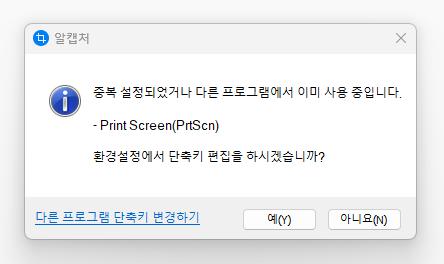
다른 프로그램 단축키 변경하기를 누르면, 알캡처 매뉴얼에서 해결 방안을 제시하긴 한다.
# [캡처 및 스케치]에서 PrintScreen 키 사용 해제하기
# [OneDrive]에서 PrintScreen 키 사용 해제하기
일단 '접근성 키보드 설정'에서 해당 옵션을 꺼보자.
"Use the Print screen key to open screen capture"
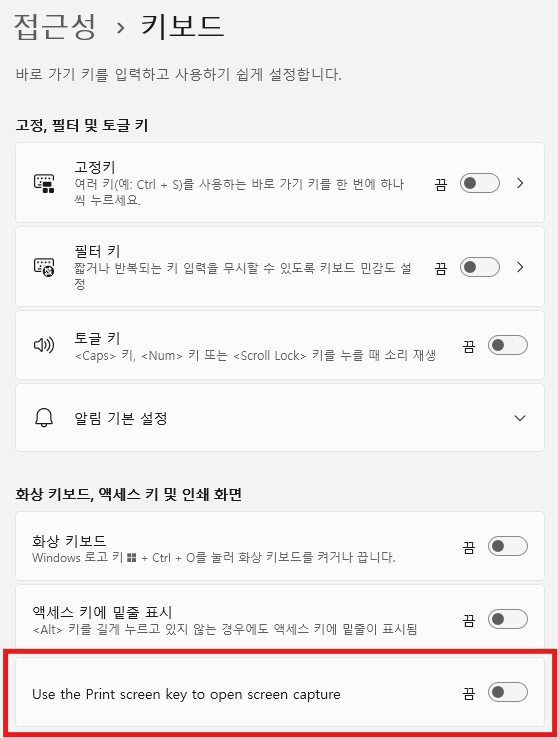
일단 해당 옵션을 껐는데도 단축키 변경 실패 안내가 계속 나온다면 어떤 프로그램인지는 모르지만, 지금 누군가가 쓰고 있다는 것이다.
결국 그 다른 프로그램을 찾아야 하는 게 관건이다.
FasooDRM 문서보안 프로그램인 경우도 있다고 하는데, 나에겐 그런 건 없었다.
그렇게 찾다가 발견한 문제의 녀석은 키보드였다.
키보드에도 요즘에는 스크린캡처 기능을 포함한 키보드가 따로 나오기 때문에 체크해야 할 부분이다.
키보드에서 제공하는 기능키에 스크린숏 기능을 포함하고 있으며 여기서 키 값을 수정할 수 있다.
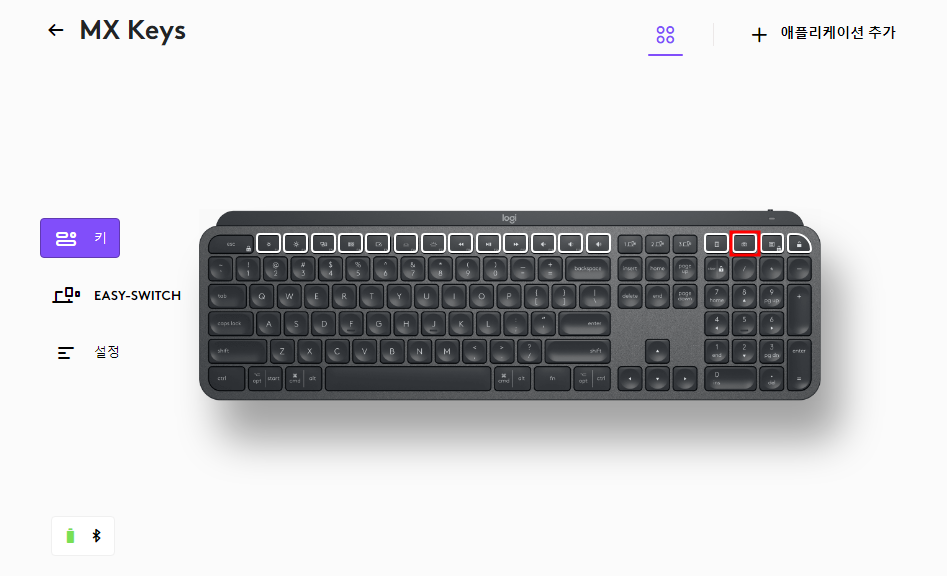
기본 설정이 '스크린 캡처'로 되어 있기 때문에 이를 'ASSIGNMENT_NAME_SCREEN'으로 변경해줘야 한다.
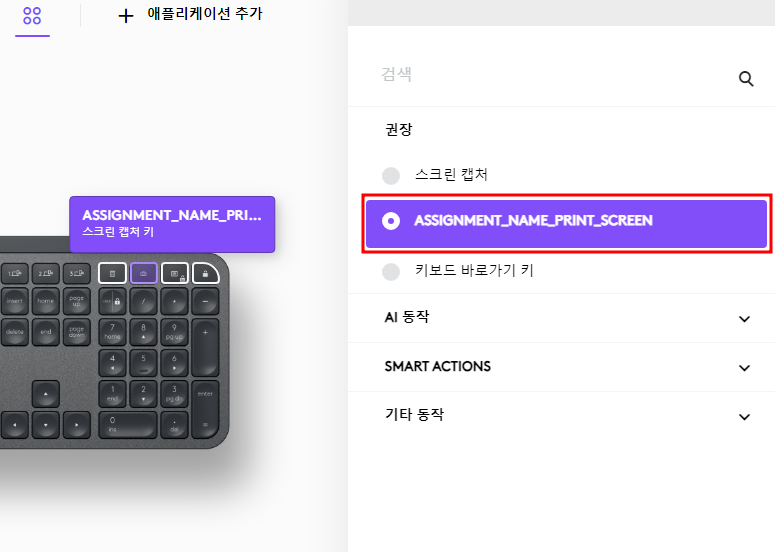
이렇게 변경하고 다시 PrintScreen 키를 누르면 알캡처가 정상적으로 실행될 것이고, 변경 알람도 나오지 않을 것이다.
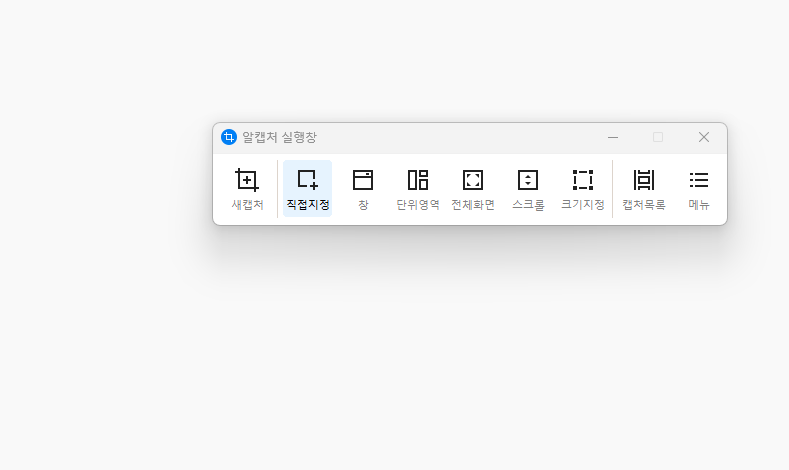
정상적으로 실행되는 것을 확인할 수 있다.
키보드가 아니더라도 어떤 프로그램이 해당 PrintScreen키를 물고 있다면 최근 새로 설치한 소프트웨어나 하드웨어 장비를 의심해 볼만하다.
'컴퓨터 TIP' 카테고리의 다른 글
| 여러 문자 한번에 치환하기 (0) | 2025.05.03 |
|---|---|
| VMware 가상머신 속도 향상 (0) | 2025.04.03 |
| PyInstaller를 사용한 EXE 변환 방법 (0) | 2025.03.24 |
| 주요 AI 회사 비교 (2025) (0) | 2025.03.18 |
| 파이썬 개발 환경 구성 (0) | 2024.06.12 |


