파이썬을 활용하기 위해 기본적으로 공홈에서 파이썬 + 간단한 IDE를 설치해 주면 되지만, 자유롭게 다루기엔 부족함이 있다.
그래서 아나콘다 (파이썬 + 통합개발환경 IDE)를 통해 기본적인 라이브러리를 제공 및 관리를 하며 가상환경 등도 쉽게 구성해서 사용할 수 있다.
아나콘다 환경위에서 소스코드를 개발하기위해선 대표적으로
파이참
VS CODE
서브라임 텍스트
노트패드++
등이 많이 사용하지만, 가벼운 프로그램을 제작하기엔 가장 가벼운 VS CODE를 이용하여 프로그램을 제작하는 게 좋다. (아나콘다를 설치하면 주피터노트북이 자동설치된다)
1. 아나콘다 다운로드 후 설치
https://www.anaconda.com/download/success
Download Now | Anaconda
Anaconda is the birthplace of Python data science. We are a movement of data scientists, data-driven enterprises, and open source communities.
www.anaconda.com
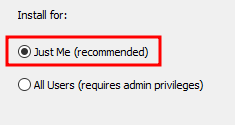
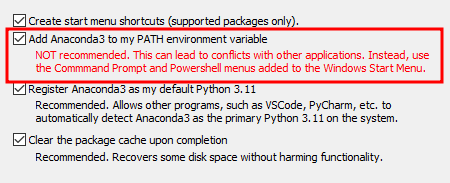
설치 과정 중 Select Installation Type에서 Just Me를 선택해야 환경변수 추가를 자동으로 선택할 수 있다.
2. VS Code (비주얼스튜디오 코드) 다운로드 및 설치
VS Code 다운로드
https://code.visualstudio.com/
Visual Studio Code - Code Editing. Redefined
Visual Studio Code is a code editor redefined and optimized for building and debugging modern web and cloud applications. Visual Studio Code is free and available on your favorite platform - Linux, macOS, and Windows.
code.visualstudio.com
VS Code를 설치한 후 파이썬을 사용하기 위해 파이썬을 먼저 설치해 준다.
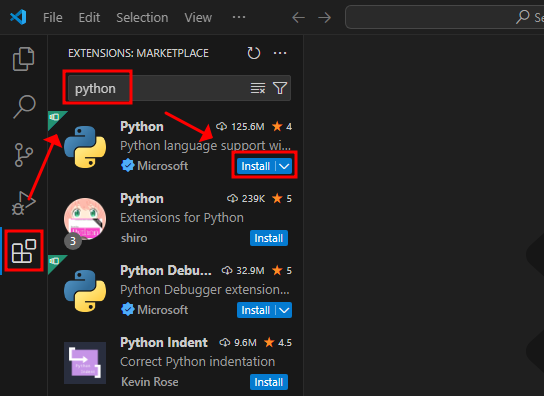
VS Code에서 설치하는 건 인터프리터가 아닌 다른 기능 지원(디버깅,코드탐색,주피터노트북 등등)을 위해 설치하는 것이다. 프로그램 한국어 버전을 위해 Korean Language Pack도 설치한다.
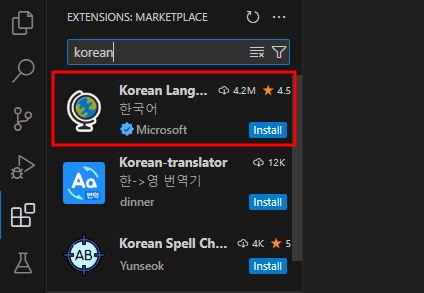
알람창에서 나온 재시작으로 통해 언어를 변경한다.
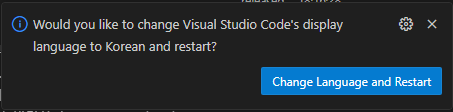
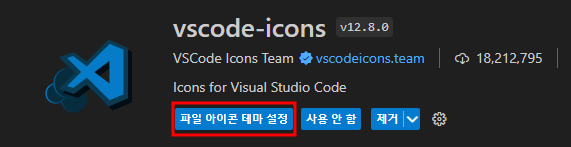
이후 이런저런 확장프로그램을 추가적으로 설치해 본다. vscode-icons 설치하여 폴더 및 파일의 아이콘을 보기 편하게 바꿔본다.
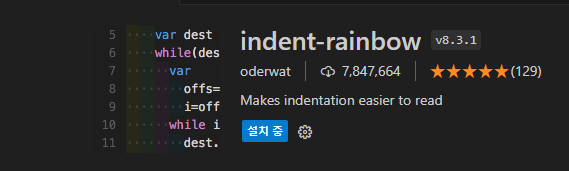
indent-rainbow를 설치하여 코드 칸별로 색상을 표시해서 가독성을 높혀준다.
기본 설정이 모두 끝났다. 이제 AI와 함께 쉽게 파이썬으로 원하는 프로그램을 짜보자.
'컴퓨터 TIP' 카테고리의 다른 글
| 여러 문자 한번에 치환하기 (0) | 2025.05.03 |
|---|---|
| VMware 가상머신 속도 향상 (0) | 2025.04.03 |
| PyInstaller를 사용한 EXE 변환 방법 (0) | 2025.03.24 |
| 주요 AI 회사 비교 (2025) (0) | 2025.03.18 |
| 알캡쳐 Print Screen 키가 동작하지 않아요 (0) | 2025.03.01 |


