장문의 문장에서 내가 원하는 문자로 치환을 하기 위해선 바꾸기 명령을 통해 단순 바꾸기가 가능하지만, 다수의 치환할 문자가 있을 경우에는 아래와 같은 방법이 효과적이다.
1. 노트패드 설치
https://notepad-plus-plus.org/downloads/
Downloads | Notepad++
notepad-plus-plus.org
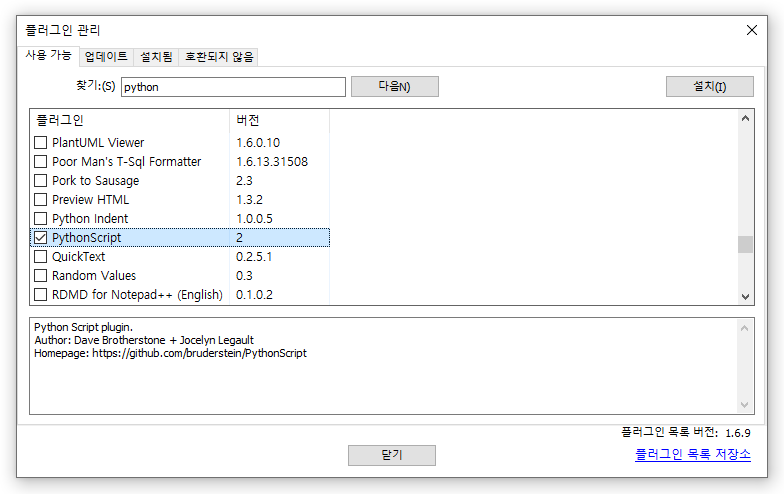
2. 플러그인에서 Python Script 설치
Python Script 플러그인을 설치하면, Python 언어로 자동화 스크립트를 작성하여 여러 문자열 치환을 한 번에 실행할 수 있다.
3. 플러그인 콘솔창 및 버전 확인
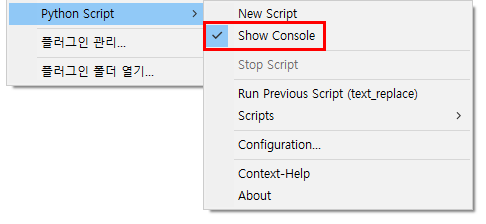
Python 3을 별도로 설치해도, Notepad++ 플러그인은 기본적으로 Python 2.7을 사용한다. 코드 작성 시 Python 2.7 문법에 맞춰 스크립트 작성하는 게 가장 안전하다. 스크립트 동작 중 콘솔창을 보면 오류 및 결과 로그를 확인 가능하다. 물론 콘솔 창이 없더라도 스크립트를 실행 시 콘솔 창이 자동 활성화 된다.
4. 스크립트 코드 작성
파이썬 2.7 기준으로 코드를 작성한다. 파일명은 한글로 할 경우 실행되지 않으므로, 영어 이름으로 만들어준다. 치환 문자는 " " 로 묶거나 ' ' 로 묶어주면 된다. 만약 " 문자를 바꾸고 싶을 때 백슬래시를 써서 " \" " 또는 ' " ' 이런 형태로 만들어 주면 된다.
# -*- coding: utf-8 -*-
console.show()
console.clear()

try:
    replacements = {
        '“': '"',
        '”': '"',
        '‘': "'",
        '’': "'",
        '·': '/',
        ': ': ' : ',
        '→': '->'
    }

    console.write("치환 시작...\n")

    editor.beginUndoAction()
    for find_text, replace_text in replacements.items():
        count = 0
        start_pos = 0
        while True:
            # findText(검색 옵션, 시작, 끝, 찾을 문자열)
            pos = editor.findText(0, start_pos, editor.getTextLength(), find_text)
            if pos is None:
                break
            start, end = pos
            editor.setTargetStart(start)
            editor.setTargetEnd(end)
            editor.replaceTarget(replace_text)
            start_pos = start + len(replace_text)  # 다음 검색 위치로 이동
            count += 1
        console.write("%s → %s | %d회 치환됨\n" % (find_text, replace_text, count))
    editor.endUndoAction()

    console.write("전체 치환 완료되었습니다.\n")
except Exception as e:
    console.write("에러 발생: %s\n" % str(e))
5. 경로에 이동 후 재실행
아래 경로에 파일을 이동 시키고 노트패드를 재시작하면 스크립트가 보인다.
C:\Users\[사용자]\AppData\Roaming\Notepad++\plugins\config\PythonScript\scripts
'컴퓨터 TIP' 카테고리의 다른 글
| 시크릿 모드를 활용한 호텔 할인 예약 법 (1) | 2025.08.20 |
|---|---|
| 다크웹 유출 정보 확인 하기 (0) | 2025.08.15 |
| VMware 가상머신 속도 향상 (0) | 2025.04.03 |
| PyInstaller를 사용한 EXE 변환 방법 (0) | 2025.03.24 |
| 주요 AI 회사 비교 (2025) (0) | 2025.03.18 |


