1. git을 통해 MCP 다운로드
https://github.com/flankerhqd/jebmcp
git clone https://github.com/flankerhqd/jebmcp.git
2. 다운받은 MCP 파일을 JEB로 복사
...\jeb-mcp\src\jeb_mcp\ 경로의 3개 파일을 복사하여 ...\JEB-Pro\scripts\ 경로에 복사
MCP.py
server.py
server_generated.py
3. server.py 서버 테스트 동작 확인
...\JEB-Pro\scripts\server.py 파일이 실제 동작이 안될 경우 추가로 필요한 패키지들을 설치해줍니다.
C:\JEB-Pro\scripts>server.py
Traceback (most recent call last):
  File "C:\JEB-Pro\scripts>server.py", line 9, in <module>
    from fastmcp import FastMCP
ModuleNotFoundError: No module named 'fastmcp'
4. MCP 설정 파일 수정
기존 IDA MCP와 유사하게 JEB MCP 설정파일을 AI 클라이언트(Claude)에 추가해 줍니다.
{
  "mcpServers": {
    "ida-pro": {
      "command": "[파이썬 경로]\\python.exe",
      "args": [
        "[파이썬 경로]\\Lib\\site-packages\\ida_pro_mcp\\server.py"
      ],
      "env": {
        "IDA_PATH": "[IDA-Pro 경로]",
        "PYTHONPATH": "[IDA-Pro 경로]\\python"
      },
      "timeout": 1800,
      "disabled": false
    },
    "jeb-pro": {
      "command": "C:\\Users\\[USER]\\miniconda3\\python.exe",
      "args": [
        "[JEB-Pro 경로]\\scripts\\server.py"
      ],
      "env": {
        "JEB_PATH": "[JEB-Pro 경로]",
        "PYTHONPATH": "[JEB-Pro 경로]\\python"
      },
      "timeout": 1800,
      "disabled": false
    }
  }
}
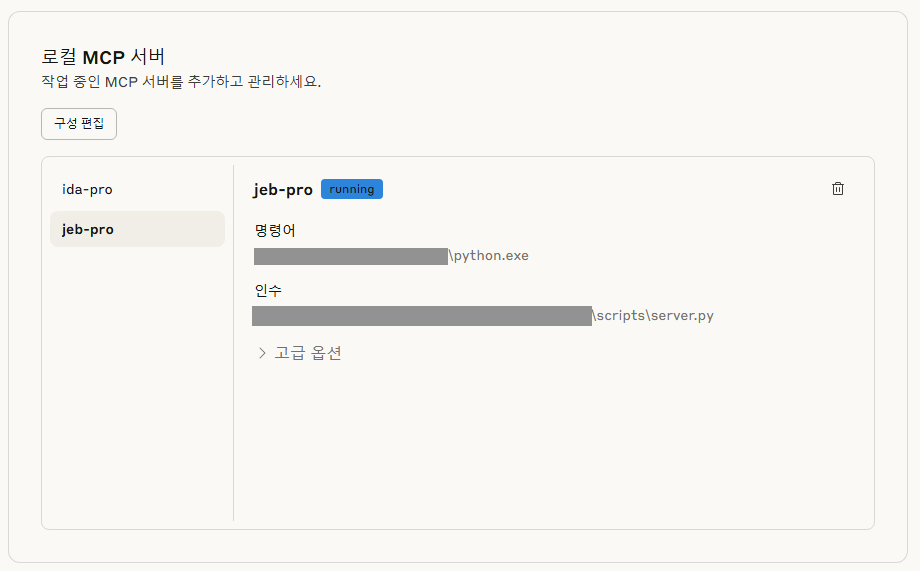
설정 완료 후 "jeb-pro running 확인"
5. JEB에서 MCP 서버 활성화
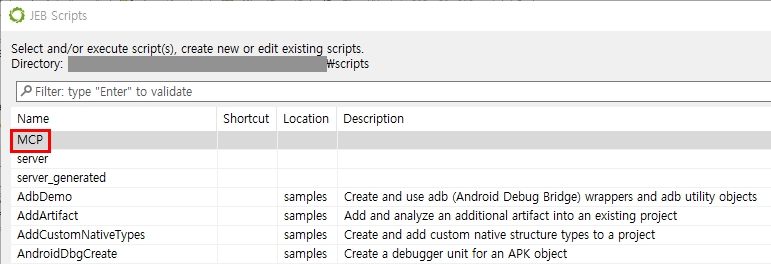
JEB를 시작한 후 File -> Scripts -> Script selector -> MCP 선택
MCP 서버 시작 로그에서 확인
[MCP] Plugin loaded
[MCP] Plugin running
[MCP] Server started at http://localhost:16161
6. 분석 시작
"JEB에 연결된 파일 분석해줘!"
'AI 활용' 카테고리의 다른 글
| AI 기운 빼기 (0) | 2026.08.22 |
|---|---|
| AI를 통한 .NET 파일 분석 (0) | 2025.07.29 |
| MCP를 활용한 x64dbg 연동 (0) | 2025.07.28 |
| Gemini CLI 설치 가이드 (0) | 2025.07.08 |
| Claude 연동 AI 분석 보고서 (0) | 2025.06.01 |


